在Windows 10操作系统中,我们时常需要对系统服务进行管理,例如启动、停止或配置特定的服务,以优化系统性能或满足某些软件运行需求。无论是进行系统维护、故障排查还是数据处理等任务,快速访问“服务”管理窗口都是提高工作效率的关键。下面将详细介绍几种在Win10系统中快速打开计算机服务功能的方法。
1. 使用运行命令(最快捷)
这是最常用且最快速的方法之一。按下键盘上的 Win + R 组合键,打开“运行”对话框。在输入框中键入 services.msc,然后按回车键或点击“确定”。系统将立即打开“服务”管理控制台。这个命令是“Microsoft Services Management Console”的缩写,是访问服务管理器的标准途径。
2. 通过任务管理器
按 Ctrl + Shift + Esc 键直接打开任务管理器。如果打开的是简洁视图,请点击左下角的“详细信息”。然后,点击顶部菜单栏的“文件”,选择“运行新任务”。在弹出的“新建任务”窗口中,输入 services.msc 并勾选“以系统管理权限创建此任务”,最后点击“确定”。此方法在系统响应缓慢时尤为有用。
3. 利用开始菜单搜索
点击任务栏上的“开始”按钮或按下 Win 键,直接在开始菜单的搜索框中输入“服务”。在最佳匹配结果中,会出现“服务”桌面应用,点击即可打开。您也可以输入“services.msc”进行更精确的搜索。
4. 通过控制面板
打开控制面板(可以在开始菜单搜索“控制面板”进入),将“查看方式”改为“大图标”或“小图标”,然后找到并点击“管理工具”。在管理工具文件夹中,找到并双击“服务”快捷方式。
5. 使用Windows PowerShell 或 命令提示符
对于习惯使用命令行的用户,这也是一种高效的方法。以管理员身份运行Windows PowerShell或命令提示符(CMD),然后直接输入 services.msc 并按下回车键,服务管理器将会启动。以管理员身份运行可以确保您拥有修改服务的完全权限。
6. 创建桌面快捷方式
如果您需要频繁访问服务功能,可以为其创建一个桌面快捷方式。在桌面空白处右键单击,选择“新建” -> “快捷方式”。在“请键入对象的位置”框中输入 services.msc,点击“下一步”,为其命名(例如“系统服务”),然后点击“完成”。之后,只需双击此快捷方式即可快速打开。
7. 通过“此电脑”管理菜单
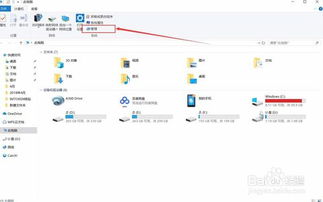
打开“此电脑”(即原来的“我的电脑”),在顶部菜单栏点击“计算机”,然后选择“管理”。这将打开“计算机管理”窗口。在左侧窗格中,展开“服务和应用程序”,然后点击“服务”,右侧窗格就会显示所有服务列表。
针对数据处理场景的提示:
在进行数据处理相关工作时(例如管理数据库服务如MySQL、SQL Server,或调整系统性能相关的服务),快速打开服务管理器至关重要。建议将最顺手的一两种方法(如使用运行命令或创建快捷方式)培养成习惯,可以显著节省时间。特别是当需要重启某个数据服务以应用配置更改时,效率的提升尤为明显。
掌握以上任何一种方法,您都能在Windows 10系统中轻松、迅速地打开计算机服务管理功能,从而高效地进行系统配置与数据处理任务的管理。